
Transcrever Áudios
 Seu cliente manda áudio e nem sempre dá para ouvir na hora? A plataforma transforma o áudio em texto de dois jeitos: sozinha, nos áudios que chegam a um Setor com a transcrição ligada, e quando você pede, num áudio da conversa.
A transcrição de áudio usa a IA configurada pela empresa no card OPEN.AI, no menu Integrações.
 Resumo Prático
 Acesse o menu Setores & Chatbot, edite o Setor e ligue Ativar Transcrição de Áudio.
Clique em Salvar.
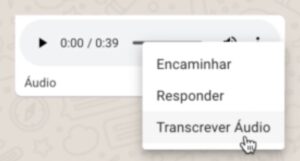
Para transcrever um áudio da conversa, abra o menu da mensagem de áudio e clique em Transcrever Áudio.
Como ligar a transcrição automática no Setor
Acesse o menu Setores & Chatbot → editar o Setor
 Ativar Transcrição de Áudio: ligada, transforma em texto o áudio que o cliente envia num atendimento deste Setor. No WhatsApp e no WebChat, o texto fica gravado na própria mensagem de áudio e aparece logo abaixo do áudio, na conversa. No Chat Externo, a transcrição chega logo depois do áudio, numa mensagem à parte marcada Transcrição do áudio. Desligada, o áudio chega só como áudio.
Com a IA no Setor: quando o Setor tem um Prompt OPEN.AI (ChatGPT), a IA lê a transcrição e responde ao que o cliente falou, como responderia a uma mensagem escrita.
Como transcrever um áudio na conversa
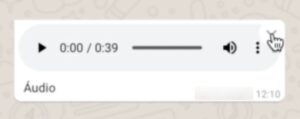
Em uma mensagem de áudio, clique na seta superior direita.
Clique em Transcrever Áudio: a janela Áudio Transcrito mostra o texto do áudio, e Fechar volta à conversa. A transcrição também entra na conversa, numa mensagem marcada Transcrição do áudio.
 Dúvidas Comuns
Onde ligo a transcrição automática de áudio? No menu Setores & Chatbot, editando o Setor: ligue Ativar Transcrição de Áudio e salve. Vale para os áudios que o cliente envia a esse Setor.
Com a Ativar Transcrição de Áudio ligada, a IA do Setor entende o áudio do cliente? Entende, no WhatsApp, no WebChat e no Chat Externo: a IA lê o texto da transcrição e responde ao que o cliente falou.