
Adicionar Tarefa ao Ticket
 Adicionar Tarefa ao Ticket agiliza o fluxo de trabalho permitindo criar demandas sem sair da tela de atendimento, mantendo o foco no cliente enquanto organiza os próximos passos.
 Contexto Automático: a tarefa já nasce vinculada ao cliente / conversa atual.
Delegação Imediata: atribua a responsabilidade da tarefa para outro atendente diretamente na criação.
 Resumo Prático
 Abra o Ticket (conversa) do cliente desejado.
Na parte de Ações do Ticket clique no ícone ( ) Nova Tarefa — ou, no painel do contato, clique em Nova tarefa no bloco Tarefas.
Preencha os campos e clique no botão Criar Tarefa.
Como adicionar uma Tarefa ao Ticket
Acesse o menu Chats, abra o ticket do cliente e clique no ícone Nova Tarefa para preencher o formulário:
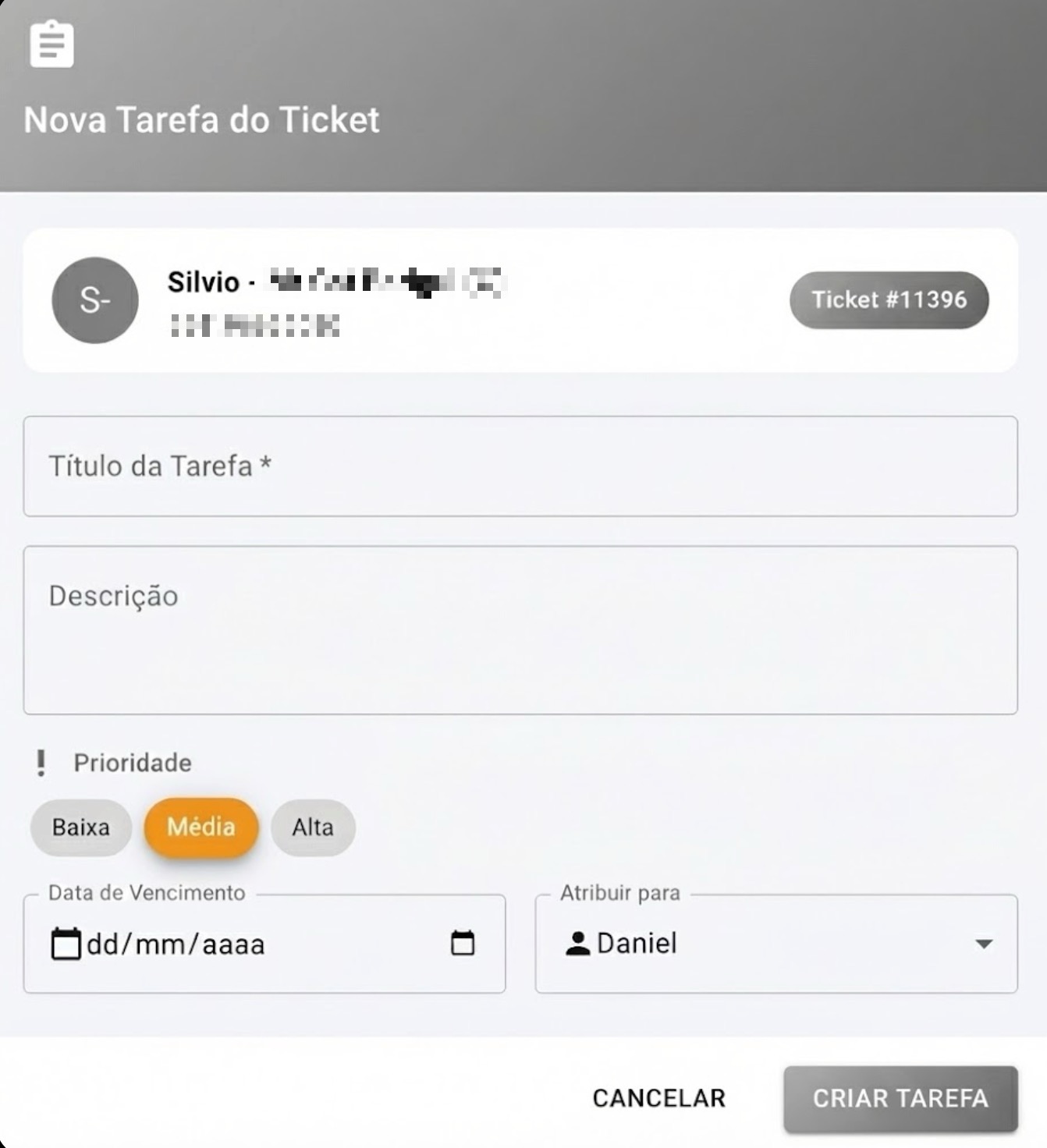
 Título: digite o nome da tarefa de forma clara.
Descrição: o campo descrição é opcional, mas útil para detalhar instruções.
Prioridade: Selecione entre Baixa, Média ou Alta. Isso criará uma etiqueta colorida (TAG) na lista de tarefas, facilitando a identificação visual do que é urgente.
Data de Vencimento: selecione o dia limite para a conclusão da atividade.
Atribuir para: Selecione o Atendente que será o responsável pela execução dessa tarefa.
Os demais campos: o formulário é o mesmo do menu Tarefas, com Checklist, Tipo, Horários, Notificar antes (minutos), Repetir e Anexos. Com o Tipo Reunião, aparece também a Sala da reunião, que diz onde a reunião acontece.
 Para finalizar, clique em Criar Tarefa.
O mesmo formulário abre pelo painel do contato, no atendimento: no bloco Tarefas, clique em Nova tarefa. A janela abre como Nova Tarefa do Ticket, já ligada à conversa e com o número do ticket, e quem está logado vem como responsável.
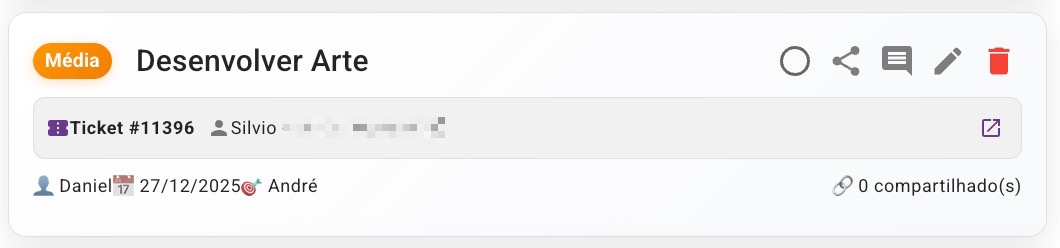
A tarefa cadastrada ao ticket aparece no menu Tarefas, na lista de tarefas, com uma indicação referente ao ID do ticket. Um ícone de  facilita o acesso rápido ao ticket.
As tarefas do contato no atendimento
No atendimento, o painel do contato tem o bloco Tarefas, com as tarefas ligadas àquele contato que ainda não foram concluídas. Cada tarefa mostra o título, o prazo e o responsável, e a situação: Pendente ou Atrasada. As atrasadas aparecem primeiro.
Ver concluídas: mostra também as tarefas já concluídas, com a situação Concluída; o botão traz quantas são, como Ver concluídas (1). Esconder concluídas volta a esconder.
Abrir a tarefa: clicar numa tarefa do bloco Tarefas abre o Editar Tarefa, o mesmo formulário do menu Tarefas.
Nova tarefa: abre a Nova Tarefa do Ticket, já ligada à conversa.
Entrar na reunião: o ícone aparece na tarefa de Reunião que tem onde acontecer — a sala ou o link da reunião — e abre a reunião. Sem sala e sem link, o ícone não aparece.
Sem nenhuma tarefa em aberto, o bloco Tarefas avisa "Nenhuma tarefa pendente com este contato."
 Dúvidas Comuns
O cliente visualiza que criei uma tarefa? Não, a criação de tarefas é um processo interno e invisível para o cliente.
A tarefa some se o atendimento for finalizado? Não, a tarefa permanece registrada e vinculada ao histórico do cliente, podendo ser consultada mesmo após o ticket ser encerrado (Resolvido).
Dá para marcar uma reunião com o cliente pela tarefa do ticket? Dá. No formulário da Nova Tarefa, escolha o Tipo Reunião e, no campo Sala da reunião, onde ela acontece.
Onde vejo as tarefas de um cliente sem sair do atendimento? No painel do contato, no bloco Tarefas: ele mostra as tarefas daquele contato que ainda não foram concluídas, com o prazo, o responsável e a situação, e tem o botão Nova tarefa. Ver concluídas mostra também as já concluídas.