
– Encerrar Ticket
 Encerrar um atendimento fecha o protocolo atual da conversa. Antes de fechar, a plataforma pode perguntar como o
atendimento terminou e, quando foi venda, quanto foi vendido — é isso que alimenta o Ranking de Vendas e a pesquisa
de atendimentos.
O que aparece ao encerrar depende do Setor do atendimento.
 Resumo Prático
 Na conversa aberta, clique em Resolver, no topo.
Em setor sem motivo obrigatório: escolha Resolver sem Mensagem de Encerramento ou Resolver com Mensagem de
Encerramento.
Em setor com Motivo de Encerramento Obrigatório: escolha a tag, informe o valor quando for pedido, confira e
encerre.
Encerrar em setor sem motivo obrigatório
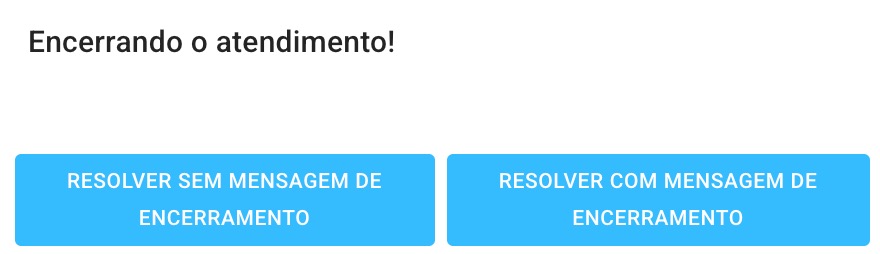
 Resolver sem Mensagem de Encerramento: encerra sem enviar nada ao cliente.
Resolver com Mensagem de Encerramento: encerra e envia a mensagem de despedida.
 Quando a despedida é obrigatória para o atendimento, o Resolver sem Mensagem de Encerramento não aparece: o atendente só encerra com a mensagem de despedida. Quem decide é o campo Despedida ao encerrar do atendente, do Setor ou da Conexão de WhatsApp e, por último, a empresa — a regra completa está na seção Mensagem de despedida, abaixo.
Quando a empresa usa a avaliação de atendimento, a janela pergunta "Deseja deixar uma avaliação de atendimento para o cliente?" e traz também Resolver e Enviar Avaliação, com o campo para escolher o menu de avaliação.
Esse encerramento não tem motivo nem valor: não conta como venda no Ranking.
Encerrar com motivo e valor de venda
Em setor com Motivo de Encerramento Obrigatório, o Resolver abre a janela Encerrar atendimento, em três passos.
1. Motivo: "Como terminou este atendimento?" — escolha uma tag de encerramento; dá para buscar pelo nome. A
tag que pede valor mostra o selo R$ obrigatório ou R$ opcional. O Próximo só liga depois da escolha.
2. Valor: só aparece quando a tag pede valor. "Qual foi o valor da venda?" — digite o valor ou use + 50,
+ 100 e + 500, que somam ao que já está no campo; Limpar zera. Com valor obrigatório, a tela avisa "Esta
tag pede um valor maior que zero." e não deixa seguir com R$ 0,00. A Observação é opcional.
3. Confirmar: "Confira antes de encerrar" — contato, atendente, motivo, valor e observação. Escolha Encerrar
com despedida, Encerrar sem despedida ou Encerrar com avaliação, que pede o menu de avaliação antes. Com a despedida obrigatória, o Encerrar sem despedida não aparece.
No fim, a janela mostra "Atendimento encerrado", com a tag, o valor e o nome de quem ficou com a venda.
A venda fica com o atendente que aparece no resumo: quem está com o atendimento na hora de encerrar. Se a
conversa foi transferida antes, a venda vai para quem a recebeu.
Onde o valor aparece
Ranking de Vendas: no menu CRM → Ranking, a opção Encerramento de atendimentos do filtro Funil
mostra só essas vendas, com a conversão dos encerramentos. No consolidado, elas entram no total.
Pesquisa de atendimentos: no menu Pesquisar, a coluna Valor, o filtro Valor mínimo (R$) e o
Período pela data de, que pode ser a abertura ou o encerramento. O rodapé soma as vendas do filtro.
Pontos: a regra Por encerramento com venda, no botão Pontuação e níveis do menu CRM → Minha
evolução. No valor padrão, ela vale 0 ponto.
Mensagem de despedida
A mensagem enviada ao encerrar com despedida pode ser configurada em três lugares, e vale o primeiro preenchido, nesta ordem:
No usuário: no menu Equipe, editando a pessoa, aba Geral, campo Mensagem de Despedida. Vale só para ela.
No Setor: no menu Setores & Chatbot, editando o Setor, aba Mensagens, campo Mensagem de despedida do setor. Vale para os atendimentos do Setor quando o atendente não tem a dele.
Na conexão: no menu Conexões, editando a conexão, campo Mensagem de conclusão. Vale quando nem o atendente nem o Setor têm a sua.
Se a despedida é obrigatória, opcional ou desligada, quem decide é o campo Despedida ao encerrar — no cadastro do usuário, no do Setor e, nas conexões de WhatsApp, no da conexão:
Sempre enviar a despedida (obrigatória): o atendente só encerra com a despedida.
Nunca enviar despedida: o encerramento não envia a despedida ao cliente.
Seguir…: deixa a decisão para o nível seguinte.
Nas palavras da tela: "Vale a primeira que não segue: a do usuário, a do setor, a da conexão; sem nenhuma, a da empresa (Opções)." A da empresa é a Despedida obrigatória ao encerrar?, no menu Configurações → Opções → Atendimento, seção Atendimento e operador.
 Dúvidas Comuns
Encerrei e não apareceu o pedido de motivo. O setor do atendimento não tem Motivo de Encerramento Obrigatório ligado — ou o atendimento está sem setor. A opção fica no menu Setores & Chatbot, editando o setor.
O encerramento conta como venda? Só quando a tag escolhida está marcada com Contar como venda no ranking. As opções da tag estão no artigo Tags de Encerramento.
Por que não aparece a opção de encerrar sem a mensagem de encerramento? A despedida está obrigatória para esse atendimento: pelo campo Despedida ao encerrar do atendente, do Setor ou da Conexão de WhatsApp, ou pela Despedida obrigatória ao encerrar? da empresa. Com ela, o atendente só encerra com a mensagem de despedida. Com a regra da empresa, os encerramentos automáticos do sistema seguem como estão.
Encerrar sem despedida envia alguma coisa ao cliente? Não. Para enviar a mensagem de despedida, use Encerrar com despedida — ou, na janela simples, Resolver com Mensagem de Encerramento.
O atendente está com Nunca enviar despedida. O cliente recebe a despedida ao encerrar? Não. A regra do atendente vale antes da do Setor e da Conexão: o encerramento não envia a despedida.