
Análise de Atendimento
 Precisa entender rápido como foi um atendimento, ou ler numa olhada o que aconteceu nas conversas de um contato? Na própria conversa, a IA faz duas leituras: a análise do atendimento, que avalia como ele foi conduzido, e o resumo do período, que conta o que aconteceu nas mensagens de um intervalo de datas.
A análise e o resumo chegam na conversa como nota interna, só para a equipe. O cliente não recebe nada.
Ideal para:
 Retorno ao atendente: aponta as objeções do cliente e os pontos de melhoria no atendimento.
Passagem de bastão: quem assume a conversa lê o resumo em vez de rolar o histórico.
 Resumo Prático
 Abra a conversa pelo menu Chats, com o atendimento aberto.
No topo da conversa, clique em Analisar Atendimento com IA ou em Resumo do período.
Leia o resultado na nota interna que chega na conversa.
Para mudar o que a análise escreve, acesse o menu GPT Análises.
Como analisar o atendimento com IA
Acesse o menu Chats e abra a conversa.
 Analisar Atendimento com IA: um dos ícones do topo da conversa. O botão aparece com o atendimento aberto; com a conversa em Aguardando, aceite o atendimento antes.

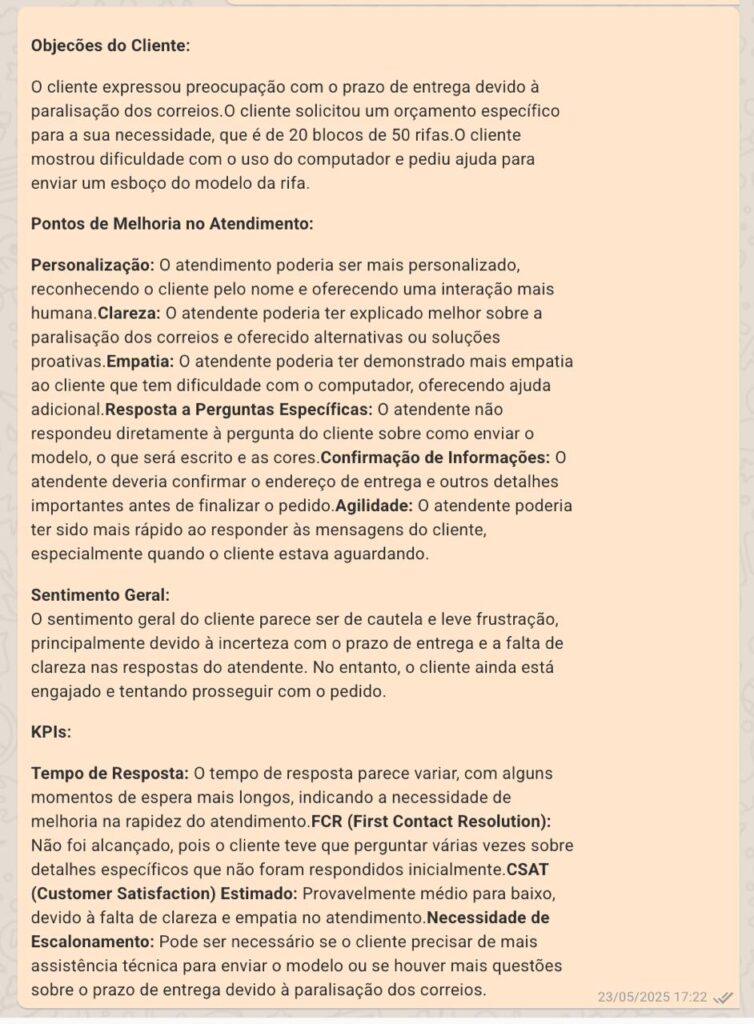
Ao clicar, a conversa recebe a nota interna "Iniciando análise do atendimento... aguarde!" e, em poucos segundos, a análise, em outra nota interna. O atendimento continua aberto depois da análise. O conteúdo da análise segue o Prompt de Análise configurado no menu GPT Análises.
Como gerar o resumo do período
Resumo do período: o ícone do topo da conversa abre as opções Resumo do dia (últimas 24h), Resumo da semana (7 dias), Resumo do mês (30 dias) e Período personalizado....
Período personalizado...: abre a janela Resumo de período personalizado, com os campos De e Até. Nas palavras da tela: "Escolha o intervalo de datas. O resumo será gerado a partir das mensagens deste contato dentro do período." Clique em GERAR RESUMO.
O resumo do período também chega como nota interna: primeiro um aviso, como "Gerando o resumo (último dia)... aguarde!", e depois o resumo, com quantas mensagens ele leu e as seções — visão geral, linha do tempo, pedidos, pendências e próximos passos, entre outras.
Como configurar a análise no GPT Análises
Acesse o menu GPT Análises. A tela GPT Analyzer - Configurações define o modelo e a instrução que o Analisar Atendimento com IA usa.
Modelo: a lista dos modelos da conta OpenAI da empresa. A tela mostra quantos modelos foram carregados, e o ícone Recarregar modelos OpenAI busca a lista de novo. Quando a lista não vem da conta, a tela avisa "Lista fallback — verifique o token OpenAI."
Modelo Personalizado: nas palavras da tela, "Ou insira manualmente um ID de modelo" — para usar um modelo que não está na lista. Escreva o ID exatamente como a OpenAI o chama.
Prompt de Análise: a instrução que a IA segue para analisar o atendimento. Nas palavras da tela, "O conteúdo da conversa será enviado automaticamente após este prompt": você escreve só o que quer que a análise traga.
RESTAURAR PADRÃO: põe no campo o prompt padrão, que pede as objeções do cliente, os pontos de melhoria no atendimento, o sentimento geral e os KPIs — tempo de resposta, FCR (resolução no primeiro contato), CSAT estimado (satisfação do cliente) e necessidade de escalonamento.
DESCARTAR ALTERAÇÕES: volta ao que estava salvo. Enquanto há mudança sem salvar, a tela mostra Alterações não salvas.
SALVAR CONFIGURAÇÕES: grava o modelo e o prompt. A tela confirma "Configurações do GPT Analyzer salvas com sucesso!"
 O RESTAURAR PADRÃO só põe o texto no campo. Para valer, clique em SALVAR CONFIGURAÇÕES.
A análise e o resumo usam a IA configurada pela empresa no menu Integrações. Quando o card avisa que a conta usa a chave da plataforma, não é preciso cadastrar uma chave ali.
 Dúvidas Comuns
O botão Analisar Atendimento com IA não aparece na conversa. O botão aparece com o atendimento aberto. Com a conversa em Aguardando, aceite o atendimento primeiro.
Analisar Atendimento com IA encerra o atendimento? Não. A análise chega como nota interna e o atendimento continua aberto, com a equipe.
O cliente vê a análise ou o resumo do atendimento? Não. A análise e o resumo entram na conversa como nota interna, só para a equipe.
Como mudo o que a Análise de Atendimento escreve? No menu GPT Análises, reescreva o Prompt de Análise e clique em SALVAR CONFIGURAÇÕES. A mudança vale para as próximas análises.
Qual a diferença entre Analisar Atendimento com IA e Resumo do período? A análise avalia o atendimento pelo Prompt de Análise: objeções, pontos de melhoria, sentimento. O resumo do período conta o que aconteceu nas mensagens do contato no intervalo escolhido: pedidos, pendências e próximos passos.
Quem pode usar a Análise de Atendimento? O administrador, o supervisor e o atendente, na conversa com o atendimento aberto. O menu GPT Análises, que configura a análise, aparece para o administrador.
 Erros Comuns
Clicar em Restaurar Padrão e sair da tela: o prompt padrão não fica gravado. Solução: depois do RESTAURAR PADRÃO, clique em SALVAR CONFIGURAÇÕES.