
Chats – Visão Geral
Conversas
Clique na imagem para acessar a interatividade
(pontos roxos) >>>
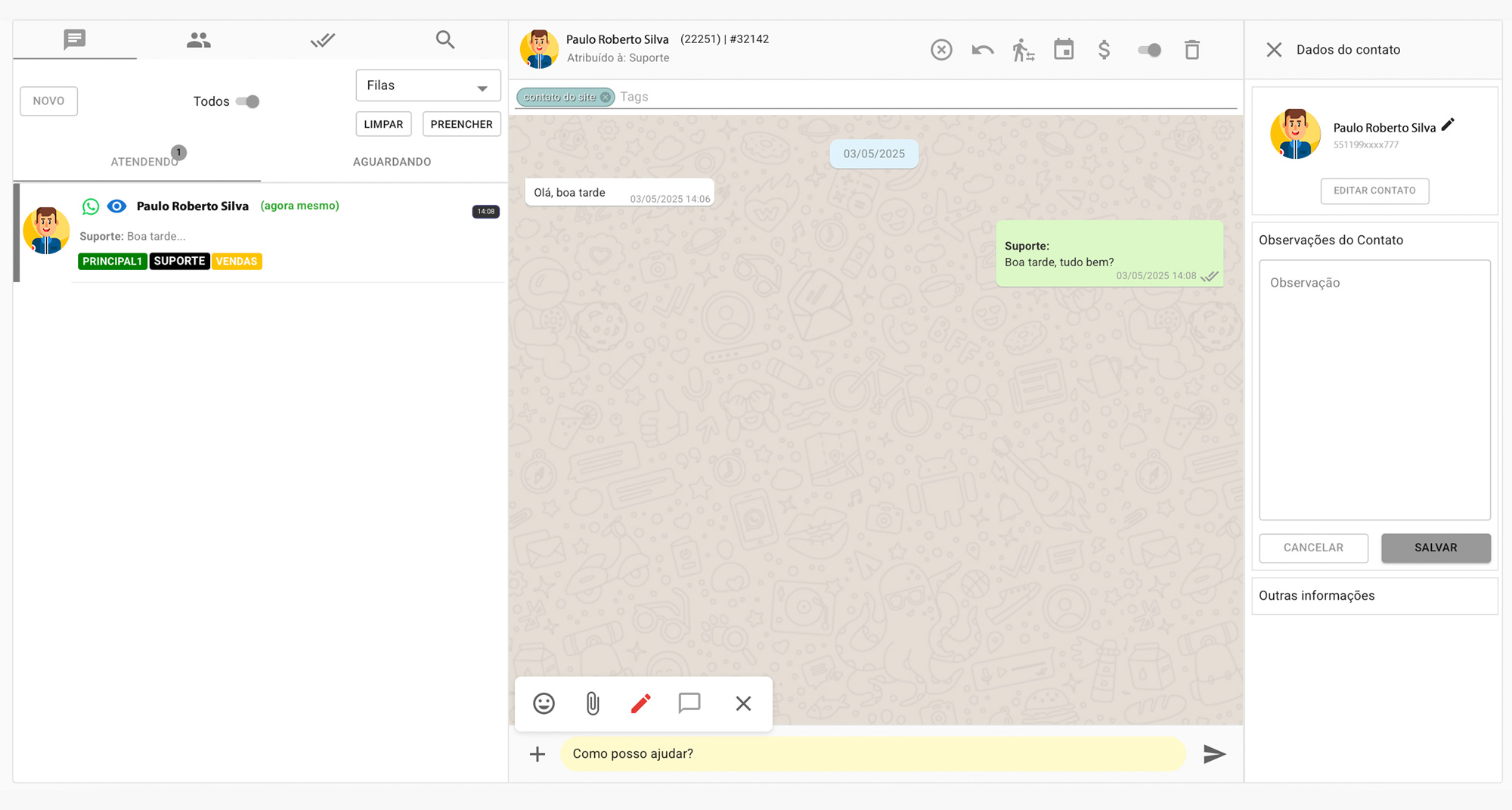
Tickets Abertos
Tickets Encerrados/Resolvidos
Tickets em Atendimento pelo seu usuário
Tickets Aguardando atendimento, no Setor onde seu usuário tem acesso.
Lista de Clientes
Nome do Cliente dessa conversa e quem está atendendo
( Número do Ticket )
# Número do Protocolo
Ações do Ticket
Tags do ticket
Mensagens Recebidas
Mensagens Enviadas
Informações do Contato
Editar informações do contato
Editar informações do cliente
Adicionar Observações dessa Conversa
Ações de Mensagem
O que cada mensagem mostra
No rodapé de cada mensagem aparecem a data e a hora em que ela foi enviada.
 Aparelho do cliente: nas mensagens recebidas pelo WhatsApp, um ícone ao lado da data mostra de onde a pessoa escreveu: uma maçã quando foi do iPhone e um monitor quando foi do computador.
 Nem toda mensagem traz o ícone, e as mensagens antigas podem aparecer sem ele.
Editar uma mensagem enviada
Na mensagem que a equipe enviou ao cliente pelo WhatsApp por QR Code, o menu da mensagem tem Deletar, Editar, Encaminhar e Responder. O Editar corrige o texto de uma mensagem que já foi enviada, sem mandar outra.
Ao clicar em Editar, o campo de mensagem recebe o texto da mensagem, sem a assinatura, e mostra acima dele a mensagem que está sendo editada.
Corrija o texto e tecle Enter. Com a assinatura ligada, o nome do atendente vai uma vez só na mensagem editada.
O cliente passa a ver a mensagem com o texto corrigido, marcada como editada.
 Dúvidas Comuns
Não aparece o Editar na mensagem. O Editar aparece nas mensagens que a equipe enviou pelo WhatsApp por QR Code.
Editei uma mensagem com a assinatura ligada. O meu nome vai duas vezes? Não. O campo traz o texto sem a assinatura, e a mensagem editada vai com o nome uma vez só.
O cliente fica sabendo que eu editei a mensagem? Fica. No WhatsApp dele, a mensagem aparece com o texto corrigido e marcada como editada.